
티스토리 뷰
모바일 팩스 보내는법 받는법
인터넷을 통해 각종 회사 문서나 민원 업무 등을 집에서도 원격으로 주고 받을 수 있게 되었는데요, 요즘엔 스마트폰 카메라로 쉽게 사진을 찍어서 이메일로 첨부하여 보낼 수 있기 때문에 예전보다 팩스(fax)의 사용이 줄어들긴 했지만, 그래도 가끔씩 관공서 등에 문서를 보내야 할때 팩스를 사용해야 할때가 종종 있습니다.

일반적으로 회사에는 복사, 출력을 하는 기기가 팩스 기능까지 복합 수행할 수 있기 때문에 직장 업무를 볼 때는 크게 불편함이 없는데, 개인적인 일을 봐야 할때는 팩스를 찾아 문구점이나 동사무소에 방문해야 하는 불편함이 있습니다. 하지만 이제는 스마트폰에서도 어플을 통해 팩스를 보낼 수 있기 때문에 이번 포스팅을 통해 간단한 사용법을 알아보도록 하겠습니다.
모바일 팩스 어플 설치
사용을 위해 팩스앱 설치가 필요합니다. 여기서는 안드로이드 기준으로 설명드리지만, 아이폰에서도 사용 방법에는 동일하니, 참고하시어 활용하시기 바랍니다.

안드로이드, ios 공통이며 플레이 스토어 or 앱스토어를 통해 접속 후 "모바일팩스"라고 검색하면 주황색 아이콘의 에스케이텔링크 사의 어플을 다운받아 설치 후, 열기를 통해 실행해 줍니다.

설치 후에는 필수 접근 항목에 대한 동의 및 허용이 필요합니다. 팩스를 주고 받기 위해 필요한 부분이니 동의 후 단계를 넘어갑니다.
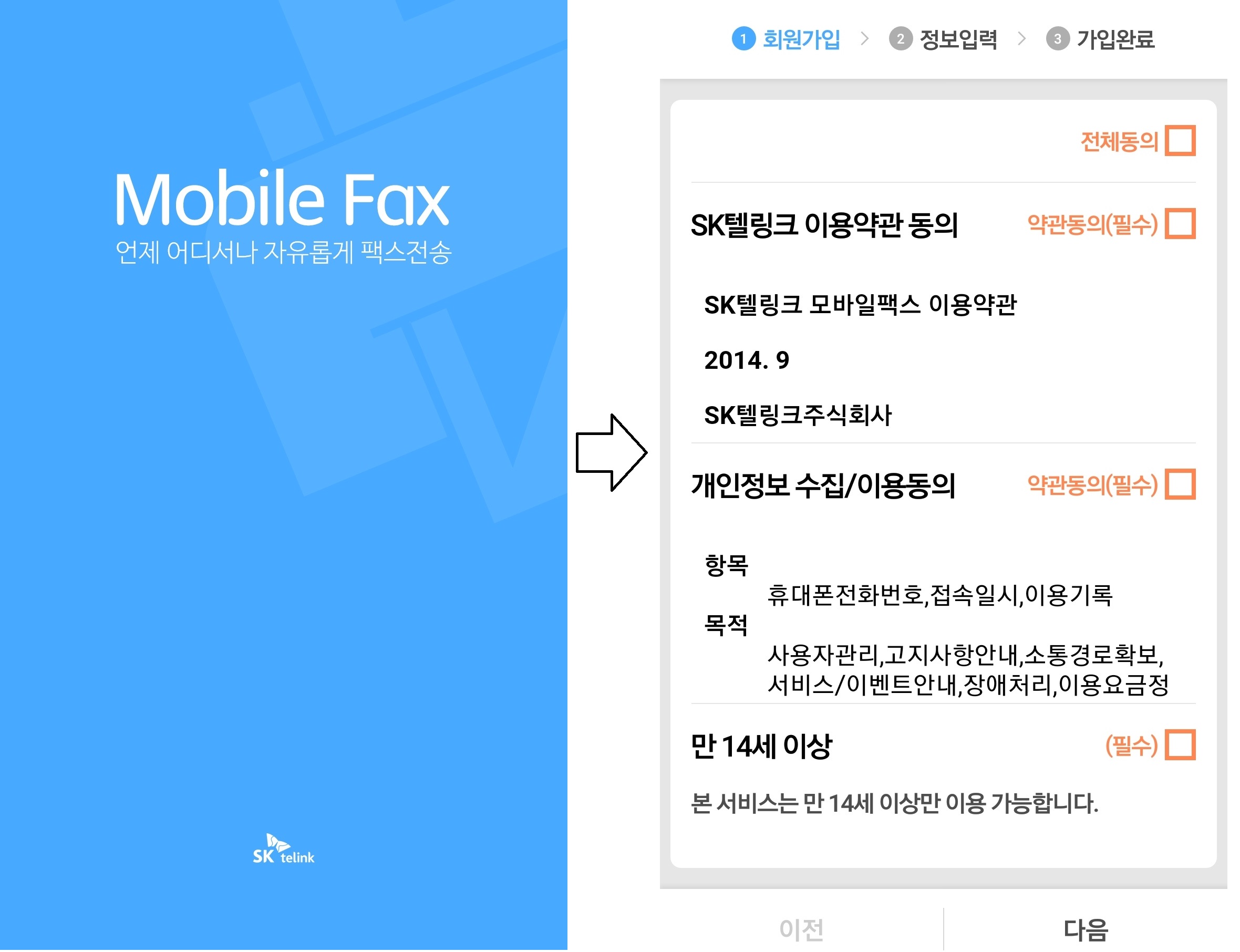
이용약관에 대한 동의 후 고유의 팩스번호를 발급 받을 수 있습니다. 필수사항에 체크 후 (다음)을 눌러 줍니다.

팩스를 주고 받을 때 필요한 번호 입력 단계 입니다. 기존에 사용하시던 FAX번호가 있다면 기재해 주시면 되지만, 없으면 새로 발급받으면 됩니다. 신규가입에 체크해 주시고 다음 단계로 넘어가면 자신만이 사용할 수 있는 고유 FAX번호가 나오는데, 이 넘버만 있으면 해당 번호로 앞으로 보내고 받기를 할 수 있기 때문에 팩스기기가 없어도 모바일로 사용이 가능해 집니다. 마음에 드는 번호를 선택 후 (다음)을 누르면 됩니다.
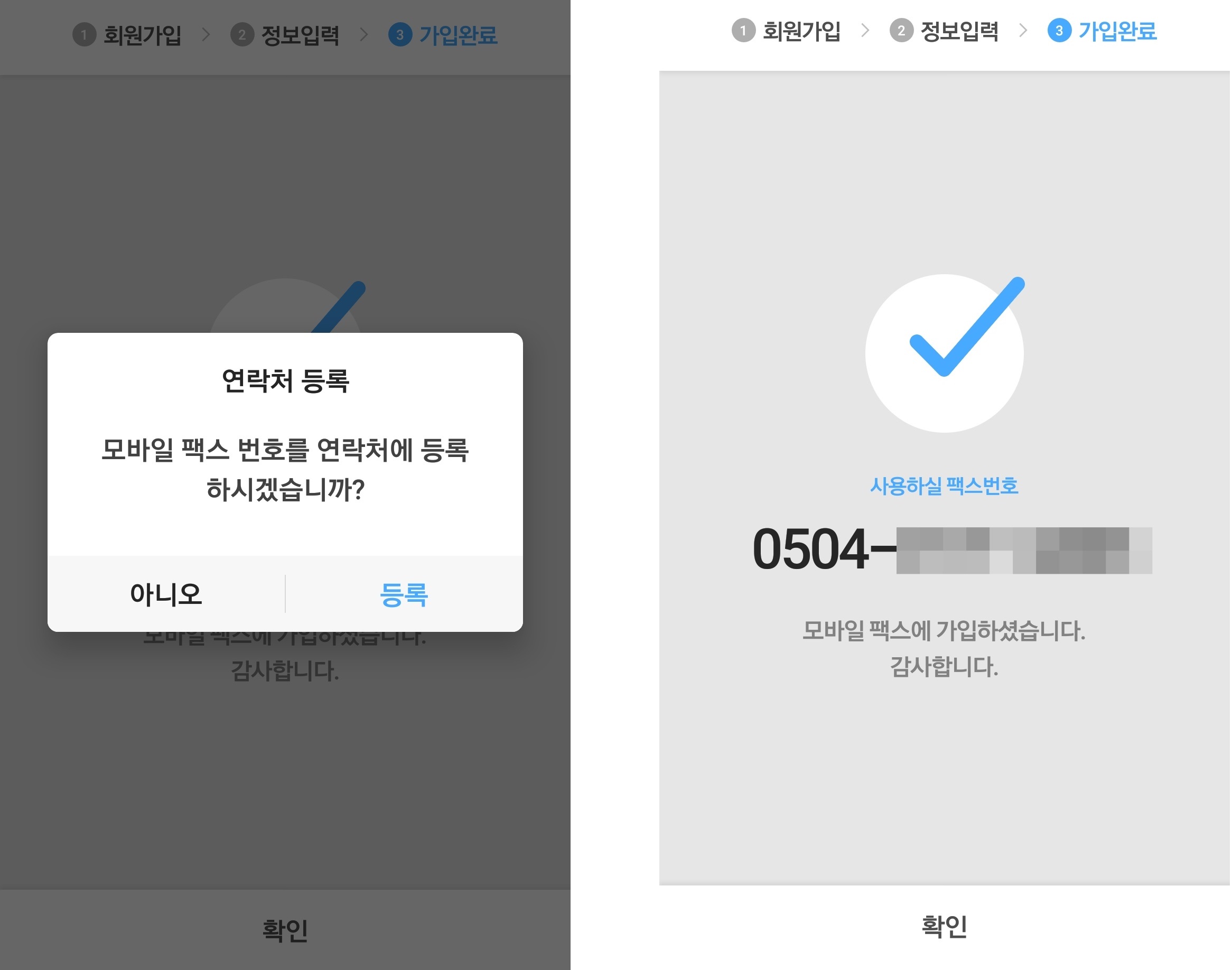
발급받은 번호를 연락처에 등록해놓으면 다른사람에게 알려줄때 편리합니다. 이제 모든 설정 과정이 완료되었습니다.
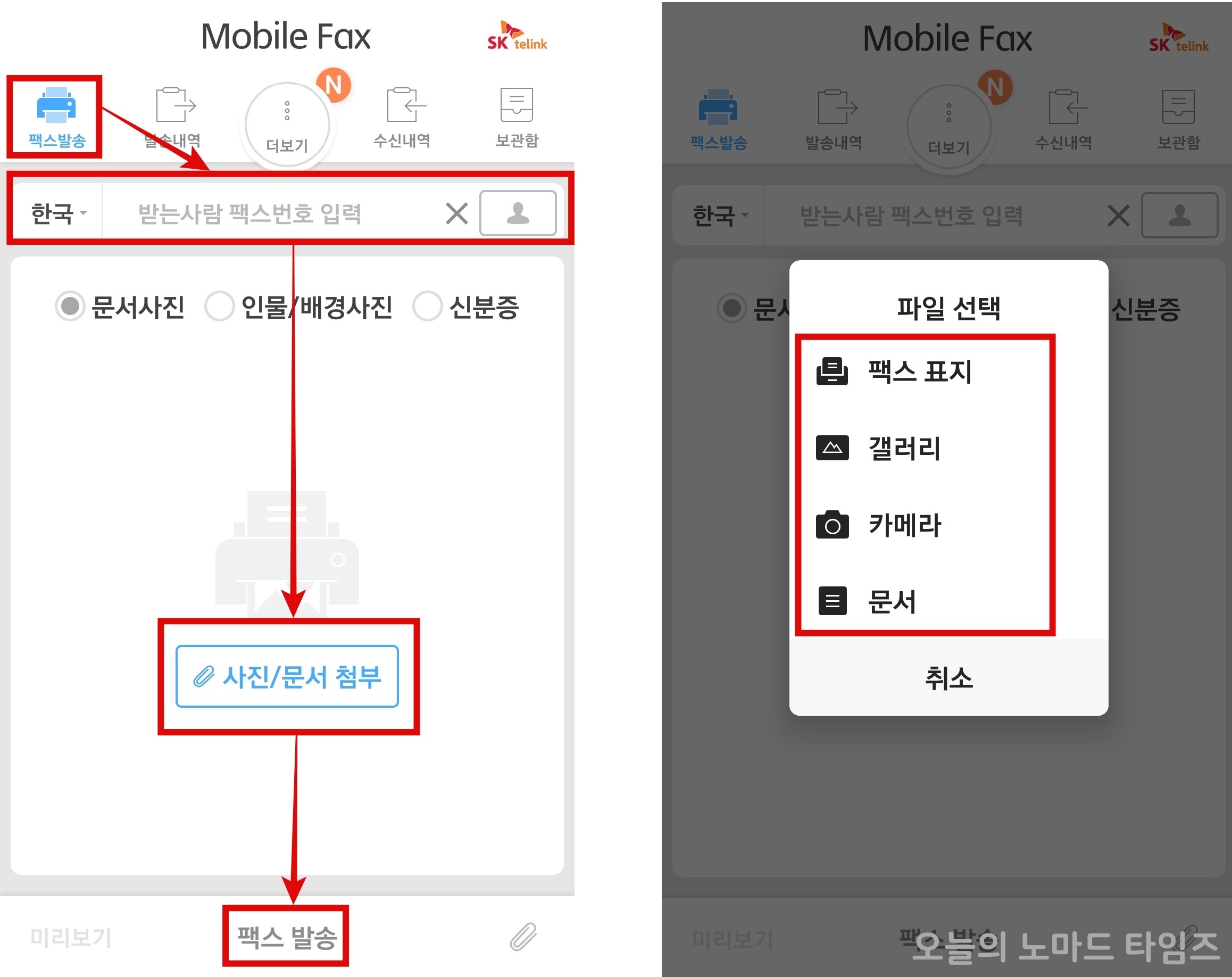
보내는법은 매우 간단합니다. 좌측 상단에있는 (팩스발송) 탭을 선택 후 받는 사람의 번호 입력 후 (휴대폰 이나 전화 번호가 아닌, 팩스번호를 입력해야 합니다) 보낼 사진/문서를 첨부 후, 발송 버튼을 누르면 됩니다. 첨부할 파일은 스마트폰 내에 있는 문서나 이미지 파일이 되겠습니다.
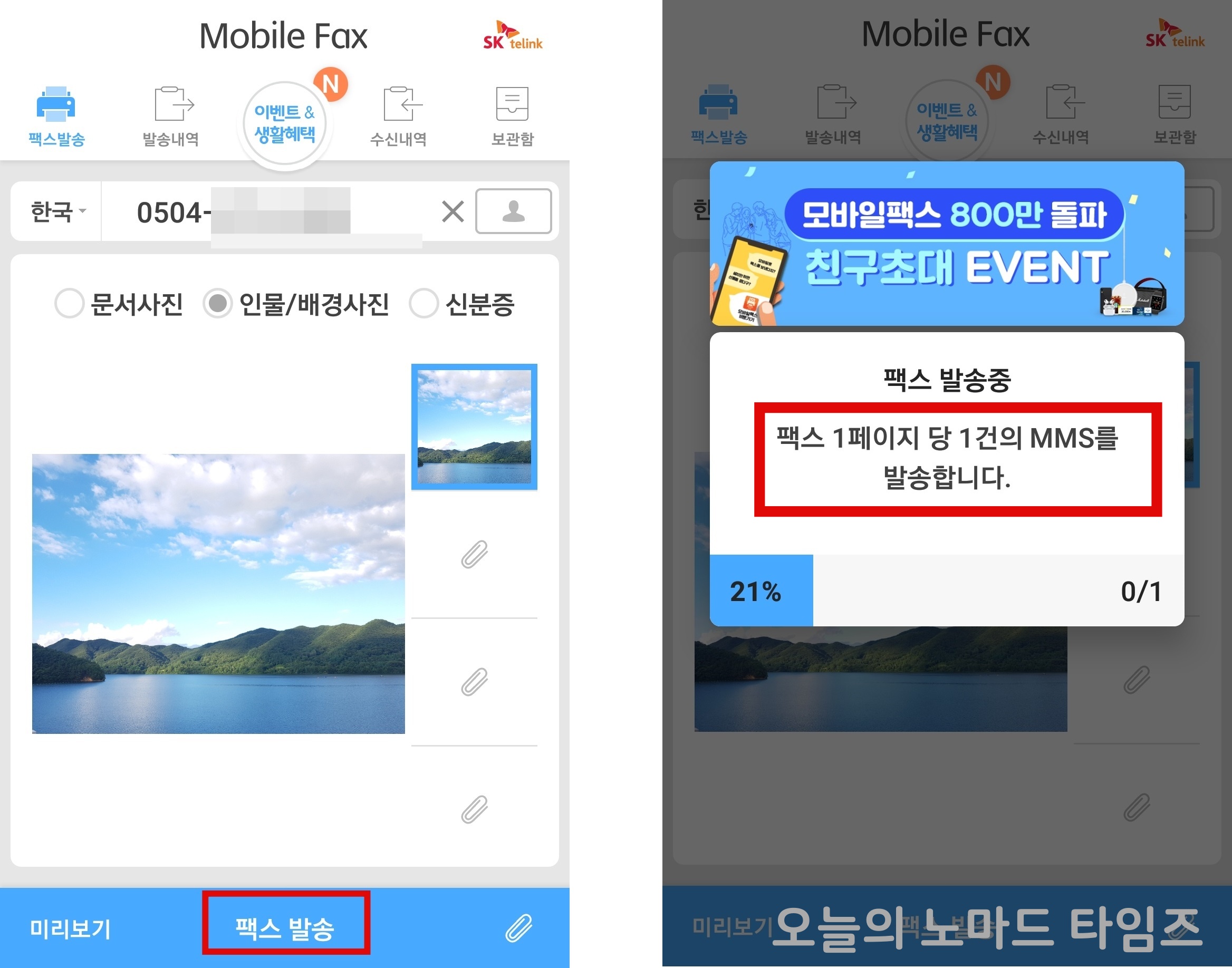
위와 같이 파일 첨부 후 발송 버튼을 누르면 전송됩니다. 1페이지당 MMS 1건이 소요 되는 점, 참고해주시기 바랍니다.

발송내역과 수신함을 확인해 보면, 주고받은 팩스 내역을 확인 할 수 있습니다. 받을때는 내 팩스 번호를 알려주고 어플로 확인하면 되기 때문에, 이제 스마트폰 하나만 있으면 따로 관공서를 찾아다니 거나 기계를 구입할 필요 없이 사용할 수 있어서 매우 편리하게 활용할 수 있을 것 같습니다.